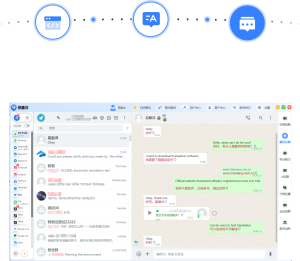
在易翻译里,打开主界面后在顶部选择源语言和目标语言;支持自动识别;语音、拍照和对话模块各自有语言设置;需要离线包可在设置里下载;遇到问题检查权限与网络。
先把“语言设置”当成开关:一眼就能看懂
把语言设置想成收音机的两个旋钮:一个选你听的语言(源语言),一个选你要播出的语言(目标语言)。无论是在文本输入、语音翻译、拍照取词还是双语对话,这两项原则几乎都适用。易翻译把这些开关分布在主界面和各功能页,理解这一点,后面的操作就不难了。
快速上手:最常用的语言设置步骤
- 打开应用:进入主界面,顶部通常显示两个语言框(左:源,右:目标)。
- 选择源/目标语言:点左侧选择你说的或看到的语言,点右侧选择你要翻成的语言。
- 自动识别开关:若不确定源语言,打开“自动识别”;应用会尝试检测输入或麦克风语音。
- 模块独立设置:进入语音、拍照或对话页面,检查页面内的语言设置,确保与主界面匹配。
- 若需离线使用:到“设置”→“语言包/下载中心”下载对应语言包。
快速流程表(常见图标与操作)
| 图标 / 按钮 | 作用 | 典型位置 |
| 语言框(左/右) | 切换源语言 / 目标语言 | 主界面顶部 |
| 自动识别开关 | 启用或关闭语言自动检测 | 主界面或语音页 |
| 互换按钮(↔) | 一键交换源与目标语言 | 顶部语言框附近 |
分场景详解:四大核心功能如何单独设置语言
1. 文本输入翻译(Text)
文本模式通常是最直接的。打开文本翻译页面,步骤类似:
- 点左侧语言框,选“源语言”。如果你不知道具体语言,可选择“自动识别”。
- 点右侧语言框,选“目标语言”。
- 输入或粘贴文本,点击翻译。长按翻译结果通常可收藏或复制。
小提示:常用语言可以添加到“收藏/常用”里,下次切换更快。
2. 语音实时互译(Voice)
语音模式牵涉到两个额外要点:麦克风权限和发音/方言选择。
- 确保应用有麦克风权限(系统设置里开启)。
- 选择左侧的“说话语言”和右侧的“目标语音”,并检测是否支持发音(TTS)。
- 若对方说话带方言,尝试在语音设置中选择相应语种/方言或提高识别灵敏度。
像聊电话一样说话,应用会把麦克风抓到的声音先识别成文字,再翻译和播报。
3. 拍照取词翻译(Camera / OCR)
拍照取词需要相机权限和OCR识别语言设置。操作步骤:
- 允许相机权限后,进入拍照界面。
- 在拍照页选择“识别语言”(不是目标语言),比如识别日文、法文等。
- 拍照或选取图片,确认识别区域,再选择翻译目标语言。
注意:识别语言要对,才能提高识别准确率;光线、字体和排版也会影响结果。
4. 双语对话翻译(Conversation)
对话模式常见于旅行或会议场景,操作有点像搭建一座桥:
- 为“我方”和“对方”分别选择语言(通常在会话页面的左右两侧)。
- 可开启“自动侦测发言者”,或使用按键切换发言方。
- 若多人对话,选择“多方模式”或使用耳机麦克风能提升效果。
关键:对话模式要求双方语言设置明确,且麦克风权限与网络状态稳定。
离线语言包与流量管理
离线包的存在让你在无网络时也能翻译,但需要预先下载并占用设备存储。
- 路径通常是:设置 → 语言包/下载中心 → 选择语言下载。
- 下载时注意容量和网络(Wi‑Fi下下载更稳妥)。
- 已下载的包可更新或删除以释放空间。
下表概览常见操作与影响:
| 操作 | 影响 |
| 下载离线包 | 可离线翻译,但占用存储 |
| 更新语言包 | 提高准确率,节省流量(差异更新) |
| 删除语言包 | 释放空间,但需网络才能翻译该语言 |
提高准确率的实用技巧(费曼式教你看清原理)
要让翻译更准,我们要知道两件事:输入质量决定输出质量;设置决定识别方式。下面是一些实战技巧:
- 说话更清楚:语音识别先转文字,含糊会直接影响译文。
- 选择准确的识别语言:拍照时指定识别语种,语音时选对方言。
- 少用复杂句:短句更容易准确翻译,尤其是即时对话场景。
- 利用例句和同义词:若机器翻译有歧义,换一句更贴近你想表达的说法。
举例:将“行程更改”翻成英文,直接说“change itinerary”比“something about the schedule”更准确。
常见问题与排查步骤
- 翻译无声音:检查TTS设置与媒体音量,确认目标语言支持发音。
- 语音识别不准确:检查麦克风权限、网络状况,尝试清晰朗读或换方言选项。
- 拍照识别错误:调整光线、裁剪文字区域,或手动输入难识别的词。
- 找不到某语言:确认应用版本是否最新,部分小语种可能需要额外下载或不支持TTS。
进阶设置与个性化建议
当基本用法掌握后,可以根据喜好做些微调:
- 调整语速、选择不同的发音风格(男/女声)。
- 把常用语言设为默认,或创建快捷方式到桌面。
- 在设置里管理个性化词库(收藏短语、术语表)。
- 开启实时字幕或穿戴设备同步(若支持)。
遇到问题时不要慌,按这个顺序排查
- 确认应用和系统权限(麦克风、相机、存储)。
- 检查互联网连接,尝试切换到Wi‑Fi或移动数据。
- 核对语言设置:主界面与功能页是否一致。
- 更新或重新下载语言包,或重启应用尝试。
- 若仍无效,查看帮助中心或反馈功能提交日志。
写到这里,感觉像是在陪你摸索一个新工具。总之,记住三句口诀:选对语言、开权限、下离线包。你会发现易翻译从“会翻”到“好用”的差别,往往就差在这些细节上。祝你设置顺利,出门旅行少点尴尬,多点交流。