把《易翻译》说明书翻成另一种语言,关键是先理清功能结构和专用术语,提取可编辑文本或资源文件,建立术语表与翻译记忆,采用机器辅助翻译后进行人工校对,接着在真实界面或截图中做上下文校验并完成本地化测试与版本注释,这样既保持准确又保证可用性与一致性。
为什么说明书翻译跟普通文本不太一样?
嗯,这里先把问题说清楚。说明书不像小说或新闻,它更像一套操作指令和界面说明,目标是让用户立刻明白怎么用产品。信息准确性、术语统一、步骤清晰、与界面一致是四个最重要的标准。翻译时如果只追求“字面通顺”,很可能造成按钮与说明不一致、操作步骤错位、甚至误导用户。
几个常见坑
- 把界面上的简短按钮翻成长句,导致布局溢出。
- 术语翻译不统一(比如“翻译记忆”有时被翻作“记忆翻译”),影响后续维护。
- 忽视上下文——孤立一句话可能有多种理解。
- 没处理资源文件格式(.po、.resx、XLIFF 等),导致翻译孤立无法回写到程序。
总体流程:一步一步来(费曼式分解)
把复杂的问题拆成简单的步骤,一步步解决。下面是一个实用流程,按顺序做,越早考虑上下文越省事。
1. 准备阶段:弄清说明书的“边界”
- 确定目标语言与目标用户:是面向专业用户还是普通用户?这决定术语层级与语气(严谨/口语)。
- 收集源文件:Word、PDF、HTML、应用资源文件(.resx、.po、strings)、截图或在线帮助链接都要备齐。
- 识别不可翻译元素:品牌名、产品名、商标、法律文本、代码片段等。
2. 文本抽取与格式处理
说明书常见格式各有处理方法:PDF 要做 OCR 或导出为可编辑文本;应用内文案优先拿到资源文件(XLIFF、.po、.resx),因为这些容器保留了键名和上下文。
- 如果只有截图或纸质版,先用 OCR(例如通用 OCR 工具)提取文字,再人工校对。
- 优先使用 XLIFF 或 .po 等可回写格式,避免直接在 Word 上“乱填”,以便程序可以直接加载翻译结果。
3. 建立术语表与翻译记忆(TM)
这一步很重要,但常被省略。说明书里大量短句和重复项,建立 TM 能节约后续工作并保证一致性。
| 项目 | 建议做法 |
| 术语表 | 列出界面词、按钮名、功能名、错误提示,给出中文原文、目标语译文、备注(上下文、是否不可译)。 |
| 翻译记忆 | 把已确认的句对放进 TM(Trados/MemoQ/OmegaT 支持),未来自动匹配。 |
4. 初译:机器翻译 + 人工预处理
现在很多团队采用“MT + PE”(机器翻译加人工后编辑)。理由是速度快、成本低,但关键在于后编辑质量。
- 选择合适的 MT 引擎(不同语言对表现不同,可以做 A/B 测试:DeepL、Google、Youdao 等)。
- 先用术语表约束 MT(术语优先替换或后处理)。
- 人工后编辑时按照说明书的功能分段校对,优先保证步骤与按钮一致。
细节:如何翻每种典型内容
界面短句(按钮、菜单项)
短句要短、动词优先、保证一致性。例如“翻译”作为按钮,应统一翻为“翻译”而不是“进行翻译”。不要把“翻译”翻成“翻译文本”之类冗长表达,除非界面空间允许。
操作步骤(Step 1, Step 2)
步骤要按原有序号对应,动作动词用祈使句或肯定句,如“点击”“选择”“输入”。例子:
- 原文:Open the app and tap “Translate”.
- 译法示例:打开应用,点击“翻译”。(不建议:打开应用并点击“翻译”按钮以开始翻译。)
功能说明与帮助性文本
这类文本可以稍微放开,但仍要注意信息密度和示例。若有示例对话或机翻示例,保留格式与引号。
错误提示与系统信息
错误提示需准确、清楚,最好提供可操作建议。例如“网络错误”后应提示“请检查网络或重试”。不要只直译“Network error”,还要提示可能的解决办法。
质量保证(QA)流程:别省这步
- 语言校对(Linguistic QA):语法、用词、术语一致性。
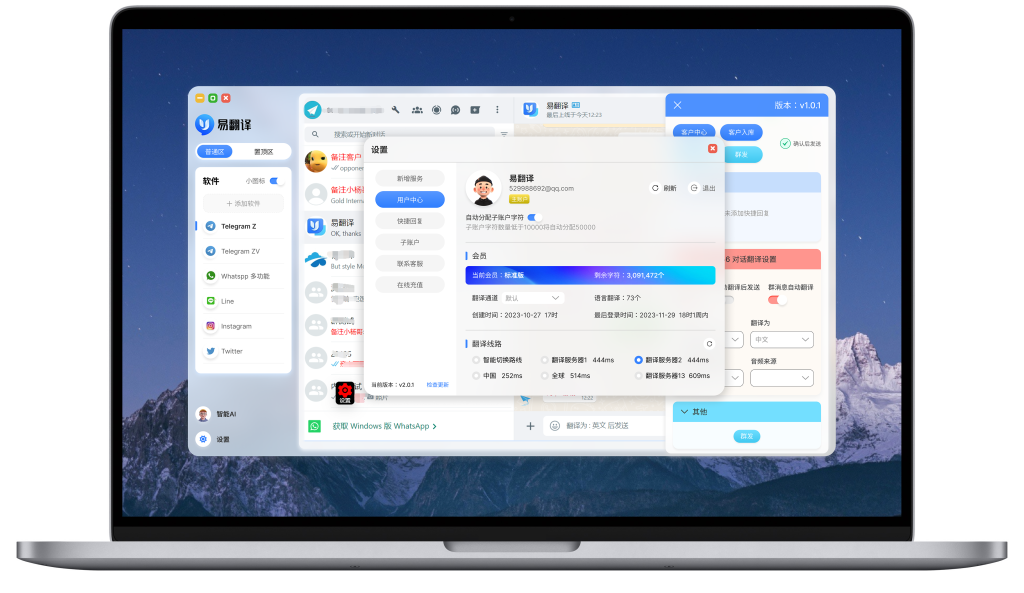
- 功能验证(In-context QA):将译文回放到真实界面或截图里检查。
- 工程 QA:资源文件编码、变量占位符(%s、{0})是否正确保留。
- 本地化测试(L10n Testing):检查文字溢出、断行、日期/时间/货币格式、本地习俗。
占位符与格式注意事项
在说明书或 UI 字符串里,经常会有占位符(如 {0}、%1$s)。翻译时必须保留占位符且放在正确的位置,否则程序会出错。示例:
- 原文:Download complete: {0} files
- 译文示例:下载完成:{0} 个文件(注意{0}必须保留)
常用工具一览(简单对照表)
| 环节 | 工具建议 |
| 文本抽取 | OCR:通用 OCR 工具;PDF 转 Word;XLIFF 导出 |
| 翻译环境 | CAT:Trados / MemoQ / OmegaT;在线平台:Crowdin、Transifex(如果是 SaaS 产品) |
| 机器翻译 | DeepL / Google Translate / Youdao(取决于语对) |
| QA | Xbench / QA Distiller / 内置 CAT QA |
示例:一个小片段的翻译演示(从思考到定稿)
原文:
- Welcome to EasyTranslate. Tap “Voice” to start real-time speech translation.
- If the translation is not accurate, try to rephrase or switch languages.
思路与译文(逐句说明):
- 第一句要简洁且保留品牌:欢迎使用易翻译。点击“语音”开始实时语音互译。
- 第二句给出可操作建议,语言友好:若翻译不准确,请尝试重述或切换语言。(注意不要翻成“如果不准确,请更改设置”,那样会变味。)
术语词表示例(简短片段)
| 中文原文 | 目标语译文(示例) | 备注 |
| 翻译 | Translate | 按钮用词,保持简短 |
| 语音互译 | Speech Interpreting | 作为功能名,首字母大写 |
| 拍照取词 | Camera Word Capture | 保留“拍照”与“取词”概念 |
时间、成本与交付建议(给项目经理用)
- 小型说明书(< 2,000 字):术语表 0.5 天,初译 1~2 天,校对 0.5~1 天,界面验证 0.5~1 天。
- 中型(2,000–10,000 字):项目式安排,建议分阶段回交,每阶段包含 TM 更新与 QA。
- 计价常用模式:按字数(或字符)计费 + 后编辑按小时;也有按页面或功能包报价。
协作与版本控制的小技巧
- 把翻译放在版本管理里(例如用 XLIFF 文件在代码仓库里管理),并在说明书顶部注明对应版本号与更新时间。
- 和开发沟通接口术语与占位符,别靠猜。
- 安排一次本地化验收(LQA),最好请目标语言的真实用户或客服参与,收集反馈再修正。
常见问题 Q&A(边想边回答的风格)
- 问:可以全部交给机器翻译吗?
答:如果是内部草稿或紧急迭代可以,但交付给用户前一定要人工校对,特别是界面与错误提示。 - 问:术语表必须做吗?
答:必须。长期看能省很多时间并降低一致性风险。 - 问:如何处理截图里的文字?
答:优先拿到源文本;如果只有截图,先 OCR 后人工校对,再回写到资源文件或做截图替换。
好了,就先写到这里,越写越觉得细节还挺多——但按上面的流程一步步做,基本能把《易翻译》说明书翻得既准确又好用。需要的话我可以把流程整理成一份可直接交付给翻译团队的任务单,或者把上面的术语表扩展成完整模板,随时说。