
在易翻译App中开启语音播报,先打开应用并进入“设置”或主译页,找到“语音播报/朗读”开关,授予麦克风或媒体播放权限,选择目标语言和声音、调整语速音调。如需离线使用,下载对应语音包;遇到无声或发音不准,检查静音、蓝牙输出与网络,再重启应用或更新即可。
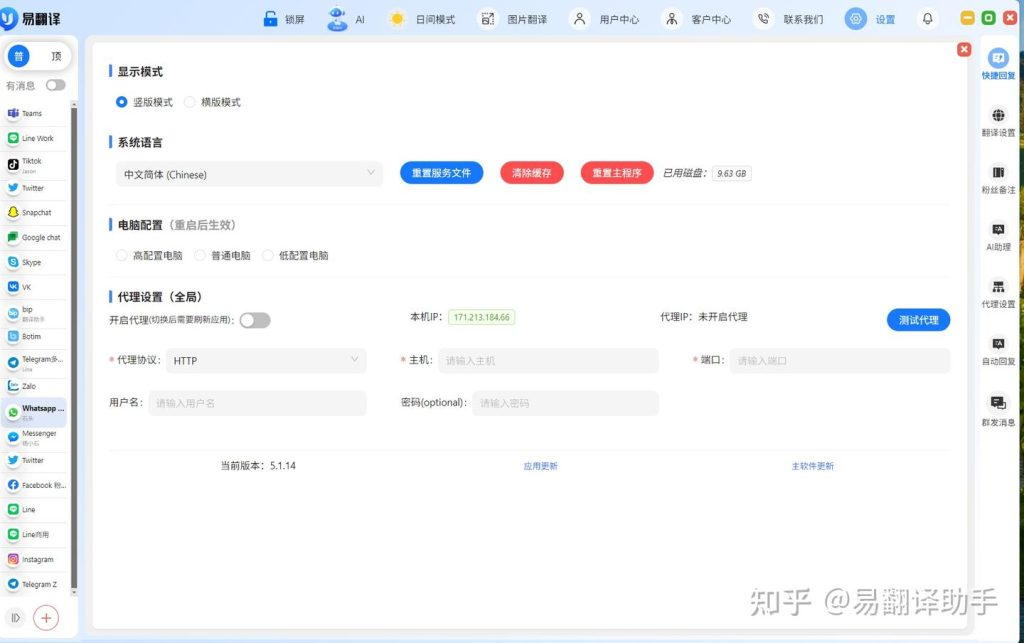
一步到位:快速开启语音播报(概览)
要启动易翻译的语音播报,通常只需两步:在App内找到“语音播报/朗读”开关并打开;然后确认系统权限(媒体播放或声音)以及选择合适的语音与语速。如果想离线听,还要下载相应语音包。
先讲为什么:语音播报是什么,为什么需要打开它
有时候人和文字的关系挺简单:眼睛累了就想听;学习发音想比对真实朗读;旅行时不方便看屏幕但想确认翻译。这就是语音播报的价值。技术上,说的其实是文本转语音(Text-to-Speech,简称TTS),它把翻译后的文字变成可播放的音频流。
理解TTS并不难:想象把一段文字喂给一个会读书的“机器人”,机器人根据语言规则、声调库和速度参数,把文字念出来。这个过程中有两种实现方式:
- 在线TTS:APP把文本传到云端服务器,服务器用更丰富的语音模型合成高质量语音,返回给手机播放。优点是发音更自然、支持更多语言;缺点是需要网络且会产生流量。
- 离线TTS:语音模型和数据预先下载到手机,APP在本地合成语音。优点是无需网络、响应快;缺点是占用存储,声音选择可能受限。
具体步骤:从打开到正常播报(通用流程)
下面按步骤讲,尽量把细节都写清楚,像是我在旁边一步步帮你看看手机一样。
- 1. 打开易翻译App:进入主界面或历史/翻译页面。
- 2. 找到语音播报入口:通常会出现在翻译结果旁边的“喇叭/扬声器”图标,或在“设置”里看到“语音播报/朗读/朗读翻译”之类的选项。
- 3. 开启开关:点击图标或切换开关,让播报功能处于开启状态。
- 4. 授权播放权限:第一次使用可能会弹出系统权限请求,允许媒体播放或音频输出权限,必要时允许存储权限用于离线语音包。
- 5. 选择语言与声音:在设置里选择目标语言、声音(男/女或不同发音风格)以及语速、音量、音调等。
- 6. 下载离线语音包(可选):需要离线使用或节省流量时,下载对应语言的语音包。
- 7. 测试播放:回到翻译界面,点击“喇叭”图标听发音,确认效果。
不同手机系统的差别:Android 与 iOS(常见差异)
我先把常见步骤归纳一下,便于比较,然后再给出每个平台的详细操作。
| 项目 | Android | iOS |
| 权限请求 | 可能需要“存储/媒体播放/麦克风”权限 | 通常请求“媒体播放”或使用系统Voice权限 |
| 离线语音包 | 常见于app内下载或通过系统TTS引擎下载 | 多靠App内下载或使用iOS自带语音(需要在设置里下载) |
| 音频路由 | Android可更灵活切换蓝牙/扬声器 | iOS可能受系统控制优先输出到最近连接设备 |
Android 详细步骤(示例)
- 打开易翻译App → 进入翻译页面或设置。
- 在翻译结果旁点喇叭图标或设置 → 找到“语音播报/朗读”并打开。
- 首次会弹出权限请求:允许应用访问存储、麦克风或音频输出,选择允许。
- 设置里可以选择语音类型(男/女)、语速和音调;如果需要离线,进入“语音包/离线语音”下载对应语言包。
- 播放时注意系统音量和媒体音量是否已开启,蓝牙设备是否连接。
iOS 详细步骤(示例)
- 打开易翻译App → 翻译界面或设置。
- 点击翻译结果旁的喇叭或在设置中找到“朗读/语音播报”并开启。
- iOS通常会使用系统TTS权限,可能提示是否允许应用播放音频,选择允许。
- 如果想用更自然的语音,查看App设置是否提供可下载语音(部分语音需在iOS“设置→通用→语音”里下载)。
- 播放前检查系统静音开关(侧边静音键)和媒体音量。
常见问题与排查清单(遇到无声或播报不准怎么办)
把我平时遇到的问题列一下,基本上照着排查就能解决大半数情况。
- 没有声音:检查手机是否静音、媒体音量是否开、蓝牙是否把声音切到耳机上;再试着按系统音量键确认媒体音量。
- 播报按钮无响应:确认App是否被电池管理限制后台活动,或是否需要更新至最新版。
- 语言错误或发音奇怪:检查当前翻译的目标语言是否正确,或切换不同的语音模型测试。在线TTS比离线通常更自然。
- 耗流量或延迟:在线模式会有网络延迟,下载离线语音包可改善。
- 权限被拒绝:去系统设置→应用权限,手动打开易翻译的相关权限。
进阶设置与优化建议
这些是一些不那么显而易见但很实用的设置,能让你听起来更舒服,也更省事。
- 语速与音调:学习发音时把语速调慢,出门旅行听翻译把语速调正常或偏快。
- 选择合适的声音:如果App支持多种声音,试几个找出最接近母语者语感的那个。
- 下载离线包:在Wi‑Fi下下载各常用语言的语音包,避免出门后没有网络或被限流量。
- 使用蓝牙或外放:会议或多人听时用蓝牙音箱;独自学习时用耳机,可减少外界干扰。
- 系统TTS协调:部分手机会用系统自带的TTS引擎,去系统设置内下载更自然的语音以提升效果。
隐私与流量考虑(你可能会在意的)
这部分说得稍微严谨点,尤其当你要把敏感信息交给App朗读或上传时。
- 在线合成会把文本发送到服务器:如果你担心隐私,尽量使用离线语音包进行本地合成。
- 流量消耗:连续长文本或频繁播放会消耗流量,建议在Wi‑Fi环境下使用在线高质量语音。
- 权限管理:只给必要的权限,若不需要离线包,可不授予存储权限。
实战小技巧(我自己常用的一些做法)
- 学习外语时,把例句导入易翻译,开启慢速语速,然后跟读,既省时又直观。
- 出国旅行把常用短语下载为离线语音包,节省漫游数据,也不会因为网络差没声音。
- 在嘈杂环境中把音量调高,或连便携蓝牙音箱,让多人同时听翻译。
- 长文本分段播放,避免一次性播报导致卡顿或内存占用过高。
常见故障示例与解决流程(一步步来)
遇到问题时,按这个顺序排查,往往能快解决:
- 确认媒体音量与静音开关 → 确认蓝牙是否输出到其他设备 → 重启App。
- 若仍无效,检查应用权限(存储/媒体)→ 清除App缓存或重新安装。
- 如果发音不准,切换在线/离线模式或更换语音包;若延迟大,切换至离线或换Wi‑Fi。
- 最终手段:检查手机系统更新或反馈给开发者并附上日志/截屏。
小表格:常见问题、原因与对应操作
| 问题 | 可能原因 | 解决办法 |
| 点击喇叭没反应 | App被后台限制或崩溃 | 重启App,检查电池管理,更新或重装 |
| 声音很小或无声 | 静音、媒体音量低、蓝牙路由 | 调整音量、断开蓝牙、检查系统静音键 |
| 发音不自然 | 离线包质量或语音模型问题 | 切换在线合成或下载更高质量语音包 |
最后提醒与使用体验小笔记
我说完这些,可能你会想赶紧去试一试。顺便提醒两点:一是别忘了在出行前把常用语言的离线包下好;二是遇到专业术语或专有名词,TTS有时不会按你预期断句或重音,最好手动分句或加标点以改善朗读效果。试试看就知道了,我也常这么用。


