
易翻译除了常见功能外,其实还藏了不少“黑科技”:离线词库与自定义术语、会议级转录与字幕导出、批量文档与格式保持翻译、拍照逐行识别与手写识别、发音训练与评分、剪贴板/键盘联动小组件、团队术语库与记忆库同步等,许多场景下一键就能省下大量时间和沟通成本,让学习、差旅与商务都更轻松。
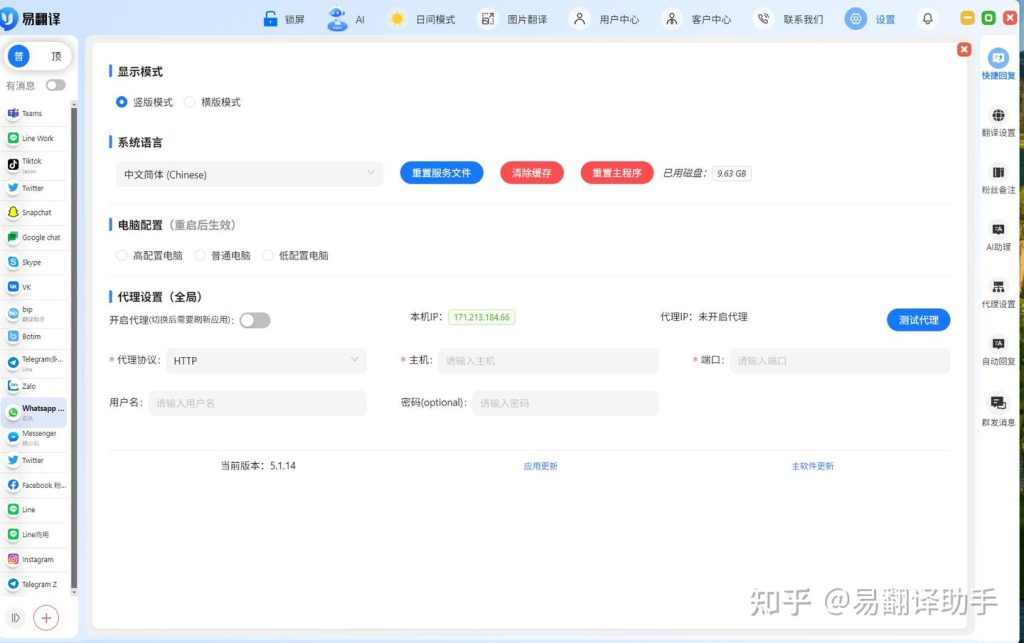
先来一张快速清单(别急,下面会慢慢展开)
- 离线包与本地引擎:断网也能翻译,支持自定义词库和短语
- 术语库与团队协作:专用词表、术语优先、多人共享记忆库
- 会议转录与字幕输出:实时转写、字幕叠加、SRT/文本导出
- 批量文档翻译:保留排版、图像占位、Office/PDF格式支持
- 高级拍照与OCR:手写识别、连续取词、区域微调与历史比对
- 发音训练与评分:真人发音对比、分段纠错、学习模式
- 剪贴板/键盘联动与小组件:一键翻译剪贴板内容、快速回复模板
- 隐私与本地保存:本地模式、端到端加密、企业合规选项
用费曼法讲清楚:这些功能为什么有用?
想像你在国外出差,开会时有人念出一串包含行业术语的长句:如果只是靠普通翻译,术语会被误译,意思就走偏了。术语库就像你随身带的《专有词典》,遇到关键词优先按你的规则翻译;而会议转录相当于一个勤奋的速记员,边听边生成字幕,还能把时间戳和发言人标注导出,之后查证不必回放整个音频。
怎么把复杂的事情分解成容易理解的步骤?
把“翻译过程”拆成三步:识别(听到/看到/输入),理解(语境、术语、格式),呈现(文本、语音、字幕)。易翻译的这些“隐藏功能”其实是分别在这三步中做了增强:OCR提高识别准确率、术语库和记忆库提升理解能力、导出与格式保持则让展示更专业。
深度解析:核心隐藏功能如何开启与使用
1. 离线引擎与自定义词库
很多人知道有离线包,但不知道可以把自己的专业词汇导入。步骤通常是:
- 下载语言离线包(设置 → 离线翻译)
- 在“术语/词库”里导入CSV或手动添加条目(来源:个人词表或团队共享)
- 启用“本地优先”模式,这样在离线时也会优先按你词库翻译
为什么重要?离线场景下,标准模型可能会把“charge”翻为“收费”,但在电池技术交流中你需要“电荷”;自定义词库就能保证一致性。
2. 术语库、翻译记忆(TM)与团队协作
把术语库想成公司里的“小百科”,翻译记忆(TM)则类似“以前的翻译记录”:
- 术语库(Termbase):专门用于强制性翻译规则,如品牌名、专有名词。
- 翻译记忆(TM):把之前翻过的句子片段保存下来,重复句子自动调用,保证风格一致。
- 团队共享:企业账号可以把术语和TM同步给团队成员,减少校对成本。
实际操作建议:先把最常出错的50条术语整理成CSV导入,先解决高频词的准确性问题,再慢慢扩充TM。
3. 实时会议转录与字幕导出(SRT/文本)
会议模式不只是“把语音变文字”,它通常会带这些细节:
- 发言人分离或标注(靠打断点或声纹)
- 时间戳与章节化,便于导出成SRT供视频使用
- 低延迟实时翻译字幕,适合线上会议或现场投屏
使用小贴士:若需要做会议记录,先开启“高精准模式”以牺牲一点延迟换精度;会后导出SRT再同步回PPT,效率惊人。
4. 批量文档与格式保持翻译
把整套PPT、Word或含表格的Excel交给工具翻译,常见痛点是排版跑形。易翻译的进阶功能会:
- 保留样式和占位,翻译后尽量复原页眉页脚与图片位置
- 支持批量任务队列,处理多个文件并发或顺序翻译
- 输出格式包括:原版格式、独立译文文件或并列对照
5. 拍照OCR的高级用法
除了单次识别,进阶功能包含:
- 区域选择与逐行取词:点哪识别哪行,适合菜单或标牌
- 手写识别:教师板书、快签字也能识别(准确度依笔迹)
- 历史比对:对同一文本多次拍照可比对不同翻译版本
6. 发音训练、评分与学习模式
很多翻译软件只是把文字读出来,但易翻译的隐藏功能可能包括:真人发音对比、按音节评分、错音提示并支持分段重复练习。这样一来,软件能像口语教练一样,帮你纠正重音、连读与语调。
7. 剪贴板与键盘联动、小组件与快捷操作
这部分是很多人忽略但会天天用的细节:
- 系统级小组件:一键把剪贴板内容直接翻译并回复到聊天窗口
- 长按选词翻译:在任意应用中选词后调出翻译浮窗
- 键盘内置翻译:在输入时实时给出替代表达或翻译建议
表格:在线、离线、混合模式对比
| 模式 | 优点 | 缺点 |
| 在线 | 最新模型、支持复杂上下文与长文本 | 依赖网络、可能涉及数据上传 |
| 离线 | 隐私好、延迟低、适合无网环境 | 模型体积大、对新短语支持有限 |
| 混合 | 离线优先,本地无匹配时回退云端 | 实现复杂,配置需谨慎 |
实践场景:一步步操作示例(让你像会用电脑的人一样会用翻译)
出差在机场:快速翻译登机口信息
- 打开相机OCR,选择“连续拍照模式”,对着登机口牌扫一下。
- 若遇到专有名词(机场内部简称),点击“添加到词库”,下次直接优先显示。
- 把译文复制到剪贴板小组件,快速发送给同行或保存为备注。
商务会议:建立一致的术语与字幕流
- 会前把公司术语导入术语库(CSV)并同步给团队。
- 会议中开启“实时字幕+发言人标注”,同时录制并导出SRT。
- 会后把SRT嵌入会议录制视频,便于复盘与外部审阅。
读外文论文:批量文档与术语记忆
- 把PDF导入批量翻译,选择“保留参考文献格式”。
- 遇到专业术语先标记并加入个人术语库,后续自动生效。
- 导出并用“对照查看”功能边看原文边看译文,落实理解。
一些不经意但很实用的隐藏技巧
- 把常用回复做成模板,绑定到快捷键(如Ctrl+Shift+T),出差时能快速回信息。
- 定期导出翻译记忆(TM)做备份,换设备后导入保持一致性。
- 用“发音训练”录音多次比较,把最自然的语音样本保存为你的“参考音色”。
- 开启“混合模式”并设置敏感词清单,保证关键数据不上传到云端。
企业/进阶用户可能关心的功能
企业通常需要更高的可控性:API接口、Webhook推送、团队管理、角色分配、审计日志、SLA与本地部署等。易翻译的企业版会支持这些,特别是术语库的权限控制与翻译记忆的合并策略,对长期品牌一致性非常关键。
常见问题与排错(实用口诀式)
- 识别差:检查相机清晰度/光线,启用“高精度OCR”;手写模糊时放慢并拍近点。
- 术语不生效:确认术语库是否被设置为“优先”并已同步到当前设备。
- 离线包太大:只下载常用语对,冷门语种按需下载安装。
- 语音分离不准:把麦克风尽量靠近目标发言人或使用外接麦克风。
隐私与合规:你要注意的几点
如果你处理敏感信息,优先使用本地模式(所有处理在设备端完成),并在设置里开启端到端加密或企业私有云部署。对于GDPR或类似法规,注意数据保留策略:定期清空会话与导出日志前应获得参与者同意。
一些我个人试过的小“黑科技”
嗯,这里随手说几条:把常用短语放到键盘建议里,在聊天时直接滑动选择;把会议的SRT导入视频编辑软件自动生成字幕轨;把专业词库做成“只读”共享给新入职同事,减少术语争议。顺带一提,发音训练在安静环境下效果最佳,街上练会被噪声带得乱七八糟——别像我第一次那样。
何时该选择人工校对而不是靠工具
自动化很强,但遇到法律文书、合同条款、品牌核心文案或机密谈判记录时,还是建议先用工具做初稿,再由专业译者校对。把机器当成“速记员+初稿写手”,而不是最终审稿人。
最后,几个快速上手的命令与快捷设置
- 一键离线包:设置 → 离线语言 → 勾选语言 → 下载。
- 导入术语库:设置 → 术语库 → 导入CSV(格式:源语,目标语,备注)。
- 开启会议字幕:主界面 → 会议模式 → 开启实时字幕 → 导出SRT。
- 剪贴板翻译小工具:桌面小组件 → 添加“剪贴板翻译”。
好,零碎的东西讲到这儿,回头你可以按场景试一试那些看起来不起眼的开关——很多时候一个小配置就能省下一堆重复劳动。想不到哪里先试哪个功能的话,就把你常碰到的场景发来,我可以帮你把步骤细化成“按键教程”。


