
想要快速上手“易翻译”,从安装到熟练使用其实分几步:先创建或登录账号、允许麦克风和相机权限、选择常用语言、试用文本翻译、体验语音实时和拍照识别,再用双语对话练习。先简单做一遍,再按场景调整设置,遇到问题查看帮助或重启权限,常用短语收藏以便离线使用哦。
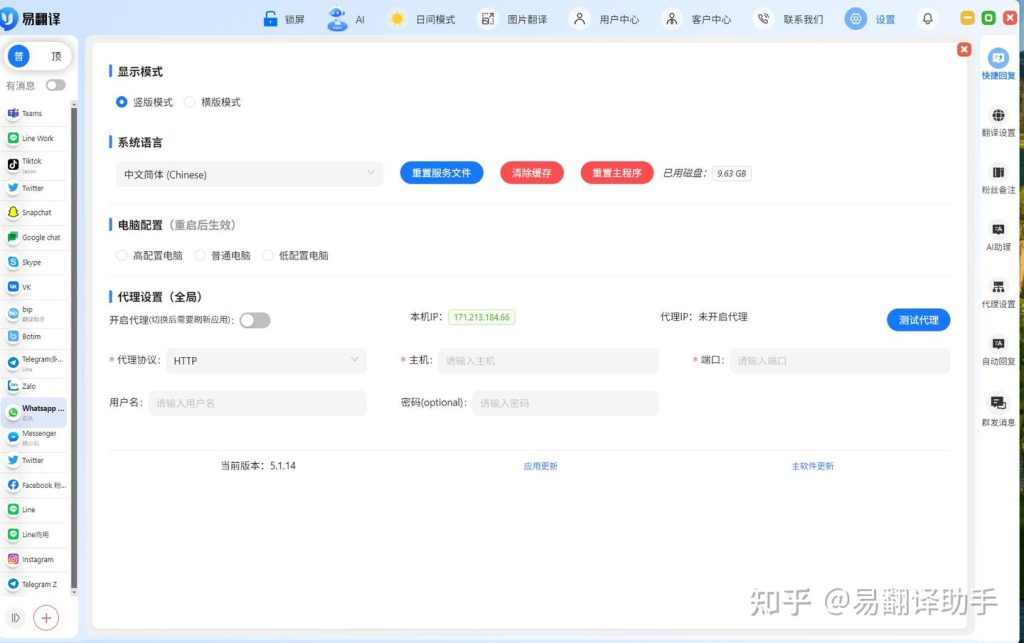
一眼看清:易翻译是做什么的
先说一句很朴素的话:易翻译就是把语言障碍变小的工具。它把文本翻译、语音互译、拍照取词、双语对话这几项功能放到一个APP里。像一个随身的口袋翻译官,你在学习、商务、旅游或日常聊天时都能用到。
费曼式入门思路(简单明了的理解)
费曼写法的第一步是把复杂的东西讲清楚:想象你要向一个刚学会手机操作的朋友解释如何用它。步骤要短、例子要贴近生活、用“为什么”和“怎么做”两条线并行解释。
为什么要这样学?
- 减少挫败感:一步步试,出错可回退,不会被复杂界面吓住。
- 建立反复使用的习惯:把常用语言、短语、设置固定下来,下次就省事。
- 把功能和场景对齐:知道什么时候用拍照、什么时候用语音,效率差别很大。
怎么开始才省时间?(速成路线)
- 安装 → 登录/注册 → 授权麦克风和相机 → 选择母语和目标语。
- 先试文本翻译,熟悉复制/粘贴、历史记录、收藏;再试语音互译来感受实时延迟和识别率;最后试拍照识别,看看识别精准度。
- 把常用短语加入收藏或离线词库,遇到网络差时还能用。
逐步操作指南:从安装到熟练(实践篇)
1. 安装与权限设置
安装很直白,应用商店搜索“易翻译”或扫描二维码(通常官网/应用市场会有)。安装后别急着开始:先到手机设置里允许应用使用麦克风、相机、存储(如果你要保存语音或图片)以及位置权限(可选,用于地理相关翻译)。
- 麦克风权限:语音实时互译和语音输入必须。
- 相机权限:拍照取词、翻译菜单、实时取景翻译需要。
- 存储权限:保存拍照和翻译历史需要。
2. 注册、登录与界面简介
很多功能(如同步收藏、历史)需要账号登录。注册通常支持手机号、邮箱或第三方登录。登录后,你会见到主界面:顶部是语言选择,中间是输入框/语音按钮/拍照按钮,底部可能是历史、收藏、设置等快捷入口。
3. 文本翻译:最稳妥的起点
文本翻译容错最高,适合先练手。打开文本模式,输入或粘贴要翻译的句子,选择目标语种,点击翻译。
- 复制-粘贴短句:适合即时聊天或单句翻译。
- 整段文本翻译:检查分段和标点,必要时手动换行以提高译文可读性。
- 翻译结果记得看原文对照,遇到专业词汇可以点词典或术语解释。
4. 语音实时互译:讲清楚你在说什么
语音模式要注意两点:一是麦克风灵敏度,二是周围环境噪音。站在相对安静的地方,面对设备说话,尽量放慢语速。
- 实时对话:切换双语对话模式,双方分别说话,应用会识别并播报译文。
- 长语句建议分句:长句识别错误率提高,分短句往往更准确。
- 口音处理:如果某种口音识别不佳,尝试切换手动输入或拼写提示。
5. 拍照取词/拍照翻译:光线和对齐很重要
拍照翻译依赖OCR(光学字符识别),最常见的问题是模糊、倾斜、反光和复杂背景。记住两条黄金法则:光线充足、文字部分尽量平行于镜头。
- 平稳握机,保持纸张或屏幕平整。
- 如果是菜单或路标,靠近一点并对齐文字,必要时裁剪后再识别。
- 对手写体或很旧的印刷品,识别率会下降,需手动校对。
6. 双语对话模式:像面对面翻译那样操作
双语对话的目标是让两人自然交流。常见用法是把手机放在桌上,双方交替说话,应用识别并播放对方语言。
- 调整说话顺序:有些模式需要按住说话按钮,另一些是自动检测说话者停顿。
- 遇到敏感或重要内容,建议先用文本确认关键术语。
- 在嘈杂场景用耳机或外放,效果更可控。
功能对比表(快速选择使用场景)
| 功能 | 适合场景 | 优点 | 注意点 |
| 文本翻译 | 聊天、文章、邮件草稿 | 稳定、可编辑、可复制 | 专业术语需二次确认 |
| 语音互译 | 现场交流、旅游问路 | 自然、快速、免打字 | 噪音与口音影响识别 |
| 拍照取词 | 菜单、路牌、纸质材料 | 速度快、无需输入 | 光线和文字清晰度影响OCR |
| 双语对话 | 深度交流、商务谈判(非法律) | 互动式,适合多人会话 | 重要内容建议人工核对 |
设置与优化:让体验更顺手
每个人的习惯不一样,所以花五分钟调整设置往往能省很多时间:
- 常用语种:把母语和常接触的目标语设为快捷键。
- 离线包:出国前下载离线语种,节省流量并提高离线可用性(注意需要空间)。
- 语音播报速度:旅游时适当加快,学习发音时放慢。
- 主题与字体:夜间使用暗色模式会舒服些,阅读长文时改大字号。
常见问题与解决方法(排雷清单)
- 无法识别语音或识别率低:检查麦克风权限、降低背景噪音、靠近麦克风、放慢语速。
- 拍照识别不准确:提高光线、对齐文字、放大局部再拍照。
- 同步历史或收藏失败:查看网络连接、退出重登、检查应用是否被系统限制后台数据。
- 离线包下载失败:确认存储空间足够,使用稳定Wi‑Fi再试。
- 翻译结果奇怪或不流畅:尝试分句翻译,或把关键术语手动调整并收藏作词条。
一些实战小技巧(你不会一开始就想到的)
- 在商务场景,用文本先把关键条款输入并翻译,确认无歧义后再语音播放。
- 旅游时把常用句如“厕所在哪里”“这个多少钱”“可以打折吗”放入收藏,离线也能调用。
- 拍照菜单用“取词”模式把菜名抓出来,然后点单词查看发音,跟服务员念更准。
- 如果遇到方言或口音强烈的说话者,先让对方慢速读一遍,或切换到手动输入拼写。
隐私与付费(要知道的那些事)
很多人担心语音和照片上传会泄露隐私。一般来说,翻译服务会说明数据处理策略:是否用于模型训练、是否加密传输、保留多长时间等。使用前建议在设置里查看隐私政策,必要时关闭云训练或删除历史记录。
至于付费,常见的是会员制或购买离线包。会员通常提供更高质量的离线模型、更多并发翻译、去广告等。衡量是否付费可以从你的使用频率、是否经常出差/旅行、是否需要专业术语支持来决定。
如果你是初学者的“第一周练习计划”(照着做就行)
- 第1天:安装并完成权限、登录。试一次文本翻译和一次拍照翻译。
- 第2天:练习语音互译,和朋友模拟旅游问路场景。
- 第3天:将十个常用短语加入收藏并下载离线包。
- 第4天:试一次双语对话,体会交替说话的节奏。
- 第5天:总结常见错误、检查设置并调整语音播报速度。
最后,几个真实的小提醒(我自己用过会想起来的)
- 别把手机放太远,语音识别的成败往往取决于你和麦克风之间的距离。
- 在弱光环境别期待OCR大神奇,补个光很管用。
- 收藏夹就像口袋里的便签,常用的放前面,分类能省很多时间。
- 如果你要用来处理合同类重要内容,机器翻译只能是第一步,最后还是要人工校对或请专业翻译。
就像学任何工具一样,易翻译的学习成本在于“试错”。先用最简单的功能把它吃透,再逐步把复杂场景加入日常练习。你会发现,几次使用后它就变成了你生活里习惯性的一个帮手,既不完美也足够好——这或许就是它最有用的一点。


