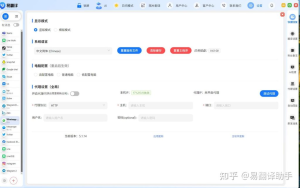
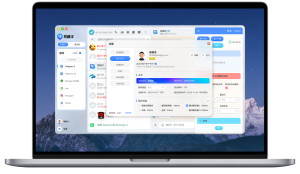
把外刊交给易翻译最直接的做法是:拍照或粘贴原文,让OCR识别,再选目标语言与阅读模式,逐段翻译并标注生词;必要时启用语音朗读、离线包或双语对话,反复核对上下文与术语。同时利用生词本、例句、词频排序和译后编辑功能,保存文章、导出笔记或分享译文,建立个人术语库以便长期订阅与跨设备同步。关注版权与隐私。合理使用
一句话先理解——费曼式的快速入门
想像你把外刊当成一段外语“对话”:首先把文字弄清楚(识别),然后把意思弄通(翻译并检查),最后把重要词与句子记住并能复述(生词与例句)。易翻译的四大功能——文本输入、拍照取词(OCR)、语音实时互译和双语对话——就是完成这三个步骤的工具。下面我一步步把它拆开,告诉你怎么在不同场景里用得顺手。
一、准备工作:读外刊前先做这些
- 确认材料形式:网页、PDF、扫描版、纸质剪报或音频采访。不同形式选不同入口。
- 选择目标用途:是为了快速理解新闻要点、摘录专业术语、做课堂笔记,还是准备翻译稿?目标决定方法。
- 检查网络与权限:若文章受版权或登录限制,优先用截图或复制到本地再翻译;若需要离线使用,提前下载离线包。
- 打开生词本与术语库:提前新建或选定一个笔记本,便于后续保存与复习。
二、按情境操作:四大功能如何配合读外刊
1)拍照取词(OCR)——纸质或扫描外刊首选
适用场景:纸质杂志、拍照保存的报纸或扫描模糊的PDF。
- 打开易翻译的拍照/取词模块,尽量在光线均匀的环境拍摄,避免遮挡、折痕和强烈反光。
- 框选需要识别的段落:先识别标题和导语,再逐段拍摄正文,长篇分段拍摄,便于分段理解与翻译。
- 识别后先校对OCR结果:人名、专有名词和数字常出错,遇到不认识的格式(例如表格、脚注)可手动修正。
- 选择“逐句翻译”或“段落翻译”,如果想学语言,建议逐句处理并启用例句/词汇注释;若只需要大意,段落模式更省时。
2)文本输入/粘贴——网页与PDF最佳路径
适用场景:复制自网页的正文、PDF文本层、或者你从新闻聚合器导出的文章。
- 复制文章正文到文本输入框,先去掉多余广告或注释,保留小标题以便分段阅读。
- 对于长文,先分段粘贴并逐段翻译,边读边在笔记中标注关键词、来源和页码。
- 利用“术语优先”或“保持原文格式”选项来保留引文、专有名词或行文风格。
3)语音实时互译——听力材料与记者访谈
适用场景:播客、采访、外刊配套音频。把听懂当作目标时这个功能最有用。
- 将音频对着易翻译的麦克风播放,或在支持的设备上直接导入音频;如果是远端通话,可启用“通话实时翻译”。
- 调整识别语言、目标语言与语速;若口音重或背景噪音大,建议开启“噪音抑制”。
- 语音转文字后可以直接点译关键句子,或将整段导为文本用于后续学习。
4)双语对话——模拟记者与译稿编修
适用场景:练习复述外刊要点、和同事讨论翻译版本或口译练习。
- 一人说外文,应用实时显示原文与译文;可暂停、回放并逐句改写译文,训练精确表达。
- 适合团队协作:把段落朗读给同桌,然后一起在应用里编辑译文并导出校对版。
三、从读到懂:建议的逐步工作流(费曼法应用)
费曼法核心是把复杂问题拆成能讲给初学者的简单部分。读外刊时,按这个流程走,效率最高:
- 第1步 识别与获取:用拍照或粘贴拿到可编辑文本。
- 第2步 粗读一遍:用快速翻译或整段译文获取文章主旨,不纠结细节。
- 第3步 逐段深读:逐句翻译并在生词本里保存不懂的词或短语,查释义与例句。
- 第4步 用自己的话解释:用易翻译的“回译”功能把译文再译回原文,或把要点用目标语言口述一次,检验理解。
- 第5步 构建笔记与术语库:把关键词、固定搭配、专业术语和常用句型保存到笔记,定期复习。
四、实战技巧:提高准确率与效率的小窍门
- OCR与格式优化:对复杂版式(表格、双栏)先把图片裁剪为单栏再识别,必要时多拍几张局部图。
- 译前设置:选择目标语言的地域变体(英式/美式/澳式),并对法律、医学等领域启用“专业术语优先”。
- 批注与联想:遇到长句拆分翻译后用括号把各部分逻辑标注出来,便于回头复述。
- 声音辅助:开启TTS朗读并跟读,能同时提升听力和口语—尤其有助于掌握记者语气和句子重音。
- 使用反向翻译验真:把译文再译回原文,若含义明显偏离,回头调整术语或句子结构。
五、关于长篇、PDF和批量处理
遇到整期外刊或长篇深度报道,不建议一次性通通丢进应用。更靠谱的做法是分章节或按主题拆分,逐段处理并建立文章目录。
- 把PDF导出为可选文本的版本(若是扫描版先OCR),按页或章节分批识别。
- 对引用或脚注较多的学术性文章,保留原文标注并在笔记里注明来源页码。
- 如需批量翻译多篇相似主题文章,可先做一个“术语表模板”,在项目设置里导入统一术语库,提高一致性。
六、管理生词与构建个人术语库
把生词当成“可复用工具”,而不是一次性记忆。易翻译的生词本+例句功能正适合这个目标:
- 保存词条时同时记录来源句、解释、词性与同根词;把句子设置为例句,便于语境记忆。
- 用词频排序找出文章中最常见但你不熟悉的词,优先复习这些词。
- 定期导出术语库(CSV或TXT)用于跨设备同步或在别的软件中做记忆练习。
七、翻译质量的判断与人工校对建议
机器翻译擅长大意与常见句型,但专业表达、隐喻、文化差异仍需人工参与。校对时可以按下面步骤:
- 先核对专有名词(人名、机构名、地名、数字)。
- 检查时态、主被动与语气是否与原文一致;新闻里常有被动或间接引语需要特别留心。
- 关注文化相关表达(比喻、双关、俚语),必要时用括号解释或改写为本地可理解的表达。
- 若文章用于正式发布,最好聘请懂双语的编辑进行二次润色。
八、隐私、版权与离线使用要点
读外刊既要追求效率,也要遵守规则:
- 版权:受版权保护的整篇转载通常需要原刊授权;用作学习与个人笔记通常属于合理使用,但用于公开发布时请获取许可并注明来源。
- 隐私:敏感或机密材料尽量用离线模式或本地处理,避免将其上传到云端翻译。
- 离线包:若要在无网络环境读外刊,预先下载对应语言的离线数据包和TTS语音包。
九、订阅、付费与功能差异(一般性说明)
不同版本通常分免费与付费两档:免费版满足日常短文本翻译与基础OCR,付费版提供更高的识别率、批处理、离线包、专业术语库和API接入。具体到易翻译,建议关注以下几点:
- 是否支持高质量离线引擎;
- 是否允许导出术语库与笔记;
- 批量OCR与批量导出功能是否被限制;
- 是否有团队/企业版支持多设备协作。
十、模式对照表(快速选用参考)
| 模式 | 适用场景 | 优点 | 缺点 |
| 拍照取词(OCR) | 纸质报刊、扫描页 | 方便、保留版式、可逐段处理 | 识别错字需校对,复杂版式易错 |
| 文本输入/粘贴 | 网页、PDF文本层 | 精准、便于批量与编辑 | 需先去除广告和脚注 |
| 语音实时互译 | 采访、播客、现场报道 | 即时听懂、可转写为文本 | 口音与噪音影响识别率 |
| 双语对话 | 口译练习、讨论稿件 | 互动性强,适合团队校对 | 不适合处理复杂长文 |
十一、常见问题与排查小贴士
- OCR识别混乱?——检查原图分辨率、裁剪单栏、提高光线或尝试黑白模式。
- 专有名词被错误翻译?——先把词加入术语表并设为“优先不翻译”或自定义译法。
- 语音识别错位或延迟?——改用高质量麦克风、降低播放音量或用本地音频导入功能。
- 翻译风格太直白?——在译后手动润色,或在设置里选择“保持原文风格”或“更口语化”。
十二、举个例子:用易翻译读一篇《The Economist》短评(实操)
想象你要读一篇《The Economist》的短评——先复制正文或拍照;如果是网页,粘贴到文本输入,先一键整段翻译看大意;再把每段逐句翻译,碰到不懂的“Brexit-related clause”把关键词加入生词本并记录原句;对重要段落启用TTS朗读,跟读并把难句用中文解释写进笔记;最后把术语导出为CSV当成未来专题阅读的参考。过程中反复用回译检查含义偏差。
顺手的几个小工具
- 高亮标注:标记关键信息与数据。
- 导出功能:把译文或笔记导出为文本或表格。
- 分享/协作:将文章与译稿分享给同事共同校对。
嗯,就写到这里。用易翻译读外刊其实不像第一次看上去那么复杂,核心是把“识别—理解—记忆”三步练熟,工具就是把这些步骤变得更省力。读着读着你会发现,掌握几项小技巧后,速度和深度都会提升,外刊也不再那么“高高在上”了。