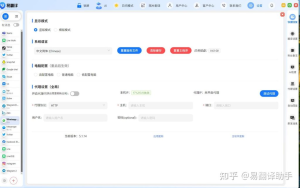
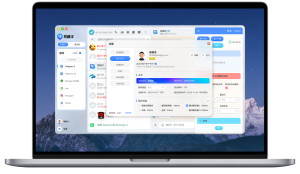
易翻译可以通过其“拍照取词”功能,将图片里的文字识别(OCR)出来并进行翻译:打开应用,选择拍照或从相册导入图片,框选或裁剪需要识别的区域,确认识别结果后选择源语与目标语(或启用自动检测),点击翻译即可得到整句或逐词的译文,并可听读、复制或导出。遇到手写、复杂排版或低光环境,可通过多拍、放大裁切、调整对比度或切换离线/在线识别包来提升准确率;权限和清晰度是关键,除此之外还要留意历史记录与隐私设置。

先把原理说清楚:拍照翻译到底做了什么
简单来说,拍照翻译把两件事合并在一起:先把图片里的“字”读出来(这叫OCR,光学字符识别),然后把读出来的文字翻成你想要的语言(机器翻译)。想象一下,你用手机相机对着菜单拍照,软件先把每个字切出来识别成文本,再把整句话交给翻译引擎去翻。
为什么要分两步?
- OCR负责把图像变成文字。如果OCR没读对,翻译再好也没用。
- 翻译负责把文字从一种语言变成另一种语言。翻译好坏取决于模型和上下文。
一步步操作:如何用易翻译翻译图片文字(详细流程)
下面我把操作拆得像教别人开门那样清楚,按着做就行。
准备工作
- 确保手机安装并打开易翻译App。
- 授予相机和相册权限——这是拍照与选图的前提。
- 如果你需要在离线环境下使用,提前下载相关的语言离线包。
实时拍照识别(适合现场翻译)
- 打开应用,点击“拍照取词”或类似入口。
- 对准文字,尽量让文字平行于相机,光线充足,按下快门。
- 软件会自动进行OCR,识别完成后会把识别结果显示在屏幕上。
- 若识别结果包含多段文字,通常可以框选你关心的区域或手动调整识别范围。
- 选择源语言(或启用自动检测)和目标语言,点击“翻译”。
- 查看译文,可以选择朗读、复制、保存或导出。
从相册选图识别(适合已有图片或截屏)
- 进入“拍照取词”,选择“从相册选取”或类似按钮。
- 选中图片后,使用裁剪工具框出你想要识别的区域,确认。
- 等待OCR识别并显示文本,检查并编辑识别结果(必要时修正错误)。
- 选择翻译方向并执行翻译,之后可保存或分享译文。
操作步骤一览表
| 步骤 | 操作要点 |
| 1 | 打开“拍照取词”,允许权限 |
| 2 | 拍照或选图,尽量清晰、平行、光线好 |
| 3 | 裁剪或框选识别区域,确认OCR结果 |
| 4 | 选择源/目标语或自动检测,点击翻译 |
| 5 | 校对、朗读、复制或导出翻译结果 |
常见细节与技巧(实战经验)
这部分是我在用各种翻译App时总结出来的,尤其在复杂场景下特别有用:
拍照技巧
- 尽量让文字平行于镜头平面:斜拍会导致OCR误读。
- 提高光线亮度:暗光会丢字,强逆光会造成反差问题。
- 用裁剪功能聚焦目标区域:把图中干扰元素去掉,识别更准。
- 拍两张不同角度或不同曝光:遇到复杂排版或反光时备用。
处理特殊字体或手写
- 印刷体(标准字体)通常识别很好;手写体和艺术字会低很多。
- 对手写或涂鸦,先尝试高分辨率拍摄并放大裁切;如果依然失败,考虑手动输入核心词再翻译。
提升长文识别准确率
- 分段拍摄:长段文本分成若干段逐一识别,再整合译文。
- 文本排版复杂时,先裁切出每一列或每一段单独识别。
设置与功能说明(在易翻译里你能找到什么)
易翻译的“拍照取词”通常会包含这些设置,了解它们能让使用更顺手:
- 自动语言检测:让软件自动判断源语言;适合不知道原语时使用。
- 手动选择源/目标语:当自动检测不准确时手动指定可以提高成功率。
- OCR识别语言包(在线/离线):下载离线包可在无网络时使用,但在线识别往往更准确。
- 文本编辑与校对:识别结果可手动修改后再翻译,常用于纠错。
- 朗读功能:支持语音播报原文或译文,便于出行或朗读校验。
- 历史记录与导出:保存已识别与翻译的条目,方便后续查看或批量导出。
常见问题与排查方法
遇到识别或翻译不准,不要着急,先按下面的顺序排查:
问题:识别不出文字或识别错误很多
- 检查图片清晰度:模糊或低分辨率会导致识别失败。
- 检查光线:强反光、暗处或背光都可能影响结果。
- 检查字体类型:花哨字体、手写、斜体或竖排可能需要特殊处理。
- 尝试裁剪单行或单段再识别,或调整拍摄角度。
问题:翻译结果怪怪的
- 先确认OCR识别的原文是否正确,若原文错了,翻译也会错。
- 选择合适的源语言或关闭自动检测进行手动设置。
- 必要时把句子分成更短的片段翻译,或在识别后手动编辑原文再翻译。
问题:想离线使用,但识别慢或不支持某些语言
- 下载对应语言的离线识别包与离线翻译包(如提供),注意占用存储。
- 离线模型通常比在线模型小且不如在线准确,遇到重要内容还是建议在线识别。
隐私与安全:图片会不会上传到服务器?
不同版本和设置下答案不同,要注意查看易翻译的隐私政策与权限说明。通常:
- 在线OCR和在线翻译会将图片或识别文本上传到服务器以获得更高准确率。
- 离线包在本地完成识别与翻译,不会上传数据,但准确率和语言覆盖可能有限。
- 敏感文档建议手动抹去隐私信息或在离线模式下处理,或者使用信任度高的企业版服务。
适用场景举例(生活中怎么用)
- 出国旅游:看不懂路标或菜单,拍照一翻,立即知道意思。
- 学习资料:拍书页或幻灯片,快速获取全文文本并翻译或摘录。
- 商务沟通:拍合同或说明书的关键段落,快速翻译供初步判断。
- 即时会话辅助:拍对方笔记或展示内容,边看边翻边沟通。
进阶技巧与小窍门
- 批量处理:如果需要翻译多张图片,先把图片整理好,使用应用的批量识别或批量导出功能(若有)。
- 先校对再翻译:OCR结果出来后先把明显错误修正,翻译的上下文会因此好很多。
- 使用辅助工具:遇到复杂表格或排版,先用图片编辑器做预处理(旋转、裁剪、提高清晰度),再识别。
- 注意标点与空格:一些语言(如法语、德语)对标点敏感,OCR常丢失空格,必要时补全再翻译。
易翻译的优势与局限(客观看待)
优势是:界面友好、支持多语种、操作简单、带朗读和历史记录功能,离线包可应急。局限是:OCR对手写或艺术字体识别不稳定,离线精度低于在线,复杂排版(如多列表格、混排图文)仍需人工处理。
什么时候你应当人工干预?
- 法律或合同类重要文本:机器翻译仅作参考,最终还是要人工校对。
- 手写或草稿:先人工抄录或确认关键词,再用翻译工具。
- 排版复杂的表格或图示:OCR可能识别错行,按原文校对再翻译。
与其他方式的比较(拍照 vs 截屏 vs 复制文本)
- 截屏:适合手机内显示内容,通常清晰且易裁切;OCR成功率高于拍远处照片。
- 拍照:适合实体材料或现场场景,但对光线、角度更敏感。
- 直接复制文本:最稳妥、最准确(没有OCR环节),适合网页或电子文档。
常见误区(说清楚就好了)
- 误区:所有文字都能100%识别。事实:OCR有误差,特别是手写、艺术字、反光或低分辨率时。
- 误区:在线比离线总是好。事实:在线通常准确,但网络限制或隐私考虑时,离线更合适。
- 误区:翻译一次就完事。事实:长文或技术文档需要校对与润色。
快速故障排除清单(遇到问题先按这个来)
- 检查权限:确认相机与相册权限已开。
- 检查网络:在线模式下网络是否稳定。
- 提高图片质量:更换成更清晰或更亮的照片。
- 裁剪目标区域:排除干扰内容后再识别。
- 尝试离线包或换成在线识别:看哪种更准确。
我个人常用的小习惯(随手分享)
平时我出门会提前在App里把常见语言的离线识别包下好;在餐厅拍菜单时会先把菜单放平、对准、进一点光线,让文字更清楚。此外喜欢把识别结果先复制到记事本里,顺手把关键语句标注一遍,再进行翻译和朗读,这样出错率更低。
最后顺带讲讲OCR和翻译的未来感想
技术在进步,OCR和机器翻译越来越能处理复杂情况,但眼下仍是“人机配合”的时代:机器快速处理大量信息,人来校对语境与细微含义。用好工具的诀窍,不在于盲目依赖,而是知道它的强项与局限,然后用对方法去补足它的不足——拍几张不同角度、裁剪、校对原文、选择正确的模式,这些小动作能把体验从及格拉到优秀。就像做菜,刀工好,原料新鲜,最后再调味,才能成一桌好菜。