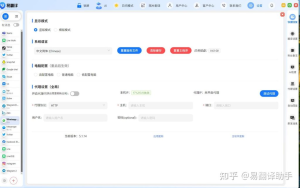
在易翻译里翻译TXT文件,最稳妥的做法是把文件里的文字复制粘贴到“文本输入翻译”模块,选择源语和目标语后点击翻译;如果你用的是带文件导入或批量翻译功能的版本,可以直接导入TXT;文件过大时,建议按章节分割、保持UTF‑8编码和简单格式,这样机器翻译更准确,后续也方便人工校对。注意专有名词和数字格式。
先说结论(很短的步骤清单)
想把TXT翻译好,按这四步来就行:打开TXT → 复制粘贴到易翻译的“文本输入翻译” → 选择语言 → 翻译并保存/导出。遇到大文件或格式问题,再用分段、保留编码、术语表、人工校对这些补救手段。
为什么要这样做(用费曼法解释原理)
把复杂的事情拆成最简单的步骤来理解。机器翻译的核心是把“字符串”从一种语言映射到另一种语言。TXT文件只是载体,关键在于文本本身是否干净、连贯、有上下文信息。把TXT的文字直接粘贴进翻译输入框,就等于把“干净的字符串”交给翻译引擎。若文件里有乱码、格式符、表格或特殊标记,机器可能会误判句子边界或把符号也当成内容翻译,从而造成错误。
通俗比喻
想象把一封信交给翻译:你会先把信里的字读干净、去掉不必要的涂改,然后把整段话交给翻译者;如果信的纸张破烂、字烂了,翻译者就容易出错。同理,给机器翻译的文本也要“干净”,这就是复制粘贴或简单导入的原因。
具体操作步骤(最详细、一步步来)
- 准备TXT文件:在电脑或手机上用记事本、文本编辑器打开,确认编码为UTF‑8,删除多余的控制字符(例如制表符、隐藏字符)和冗余空行。
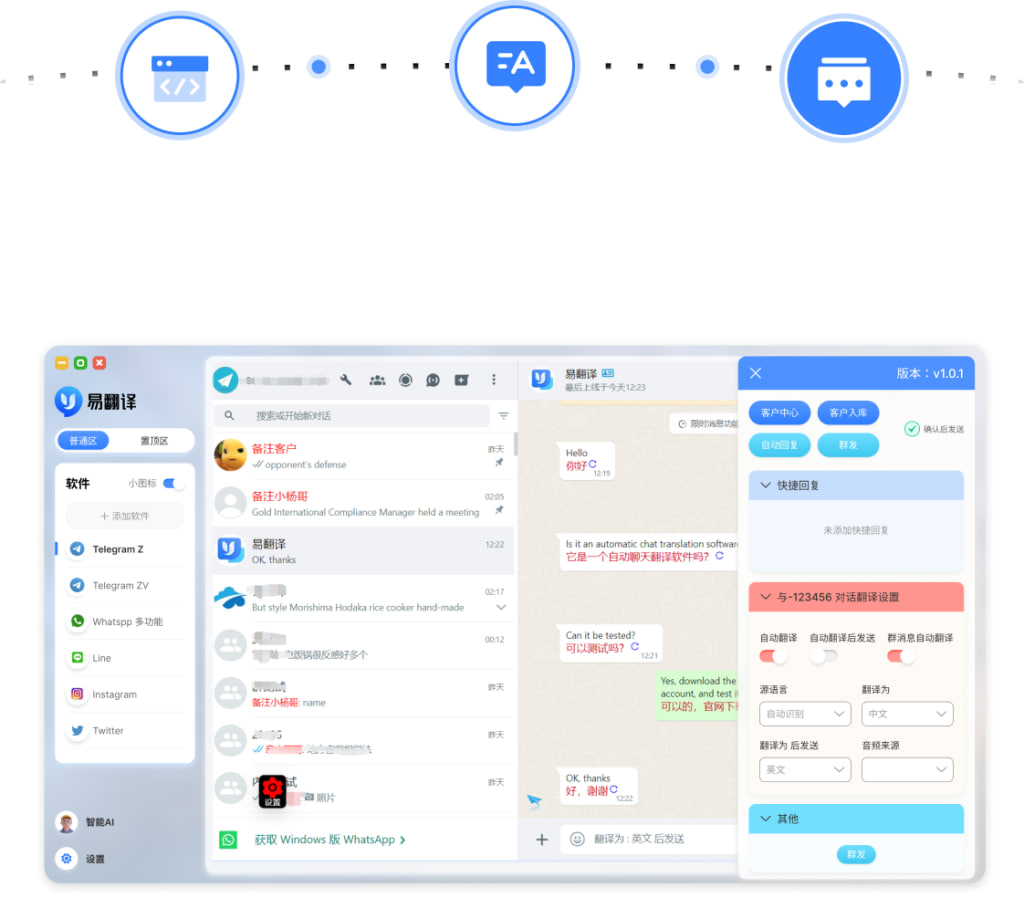
- 选择翻译方式:打开易翻译,选择“文本输入翻译”功能。如果你的应用版本支持“文件导入/批量翻译”,也可以直接导入TXT文件。
- 复制粘贴或导入:将TXT里的文字全选并复制,粘贴到文本输入框;或用导入按钮选择文件上传。注意:若文件很大,建议分章节分段粘贴。
- 设置语言和选项:选择源语言(可以设为“自动检测”)和目标语言。部分版本提供术语优先、保持标点或保留格式等选项,按需开启。
- 点击翻译并查看结果:机器翻译完成后,逐段浏览结果,注意专有名词、数值、表格内容是否被正确处理。
- 导出或复制结果:将翻译结果复制回文本编辑器保存为新的TXT,或使用易翻译的导出/分享功能。
- 人工校对:即便机器翻译已输出,最好再做一轮人工校对,尤其是专业术语、法律合同、技术文档。
一个简单示例(手把手)
假设你有一个叫 example.txt 的文件,里面是英文段落:先在记事本里打开,确认没有多余换行或编码问题;全选(Ctrl+A)→ 复制(Ctrl+C)→ 打开易翻译的“文本输入翻译”→ 粘贴(Ctrl+V)→ 选择“英文 → 中文”→ 点击“翻译”。完成后,把翻译文本复制回保存为 example-zh.txt。
常见问题和解决办法(FAQ)
- 乱码或问号很多怎么办?
通常是编码不对。用编辑器(如记事本++、Sublime、VSCode)打开,选择以UTF‑8编码另存再试。
- 文件太大,翻译卡住或超时?
分割成多个部分翻译。按章节、段落或按每次不超过X万字符(以应用提示为准)分批上传。
- 想保留TXT原有的段落与换行格式?
粘贴时注意不要让编辑器自动合并行,或在翻译后在编辑器里用“查找替换”把特殊换行标记恢复。
- 专有名词、术语总是被翻错?
建立术语表或在翻译后手动替换;如果易翻译支持自定义词库,提前导入常用术语。
实用技巧(提高准确性和效率)
- 分段而不是一次性堆大段:短句更利于机器把握句子边界,尤其是包含多重从句的句子。
- 保留上下文:段落内部的前后文能帮助翻译引擎判断代词和语境,重要内容尽量整段粘贴。
- 预处理数字和单位:如日期、货币、百分比尽量统一格式(2020‑01‑01 → 保持 ISO 格式),避免被误译成词语。
- 命名与标注:专有名词用大写或引号标注,或在术语表里标注常用译法。
- 备份原文:在操作前先备份原TXT,以防粘贴或导出出错。
如果你有批量、自动化需求怎么办?
有些用户会有成百上千个TXT需要翻译,这种情况下可以考虑两条路:一是看易翻译是否提供“批量导入”或API接口;二是用脚本把TXT按段分割并逐条调用易翻译的批量功能(若应用提供API)。常见流程是:批量读取TXT → 预处理(编码、去控制字符)→ 调用翻译接口或导入功能 → 收集译文 → 后处理(合并、修复格式)。如果没有API,则只能做半自动化:脚本把文本分割成小文件,人工导入批次处理。
一个实务表格:步骤概览
| 步骤 | 操作 | 要点 |
| 准备 | 打开TXT,确认编码、删除控制字符 | 优先使用UTF‑8,保留段落结构 |
| 导入/粘贴 | 复制粘贴到文本输入或使用文件导入 | 文件太大时分段 |
| 翻译 | 选择源语/目标语,点击翻译 | 看选项是否支持术语表或保持格式 |
| 导出/校对 | 保存为新TXT并做人工校对 | 注意专有名词、数值、表格 |
一些你很可能会遇到的小坑(提前避雷)
- 表格或 CSV 内容:TXT 里若包含表格要先转换成明确的分隔格式(如制表符或逗号),翻译后再按列复原。
- 代码片段:代码不要送入机器翻译器,先用标记隔开,或在翻译选项里选择“忽略代码/保留格式”。
- 混合语言:一个TXT里有多种语言时,优先分语言段处理,或使用“自动检测”并逐段确认。
- 版权与隐私:敏感或受版权保护的文本,上传前确认服务隐私政策和数据保留策略。
后记(写给常用场景的人)
学生:大量笔记翻译时,先清理行首行尾的注释,再分章节处理;商务人士:合同、协议谨慎使用机器翻译,先做初译再人工校对;旅行者:短小文本直接粘贴即可,速度优先。总之,掌握“清理文本 → 分段 → 翻译 → 校对”这条流水线,TXT翻译会顺畅许多。
我写到这里,想到还有些细节会影响体验:比如移动端复制长文本时要注意系统剪贴板的截断;还有就是不同版本的易翻译功能按钮可能叫法不一,碰到不确定的地方试着在界面找“导入”“批量”“术语”之类的关键词。就这些,按着做就行,翻译完后别忘了对照原文扫一遍,哪怕只是检查人名和数字,能省很多麻烦。